査読結果の確認
STEP3 査読結果の確認
STEP2で「査読開始」をクリックすると、作成した査読条件に基づいた生成AIによる査読が実行され、査読結果画面が表示されます。
なお、「査読結果」画面の表示内容は、選択した「査読種別」によって異なります。
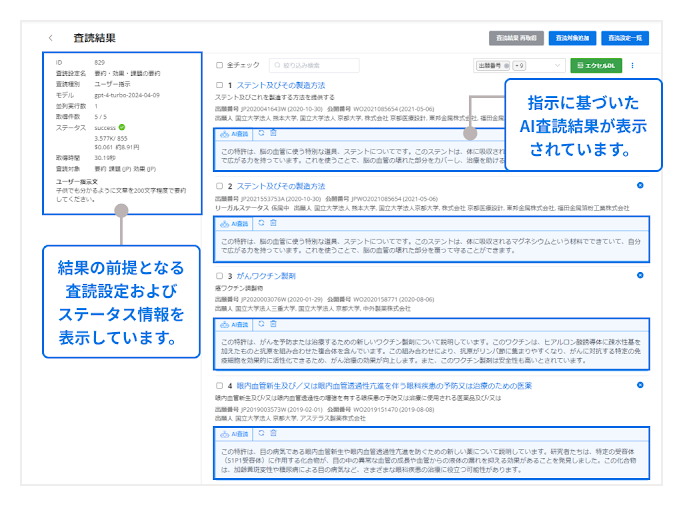
査読結果画面 | 「ユーザー指示」
査読種別「ユーザー指示」による査読結果画面の一例です。
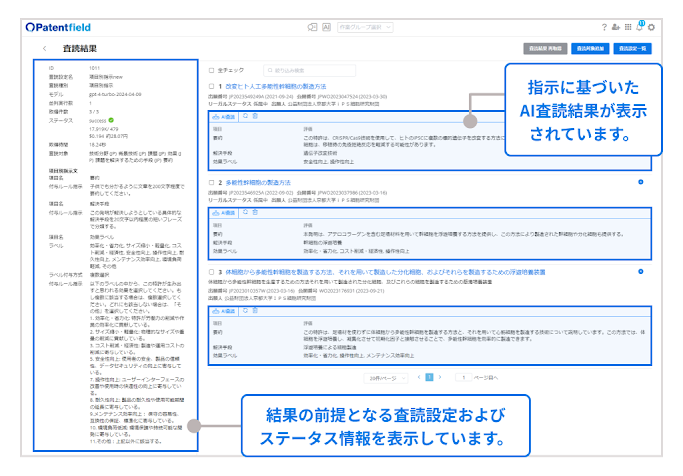
 査読結果画面 | 「項目別指示」
査読種別「項目別指示」による査読結果画面の一例です。
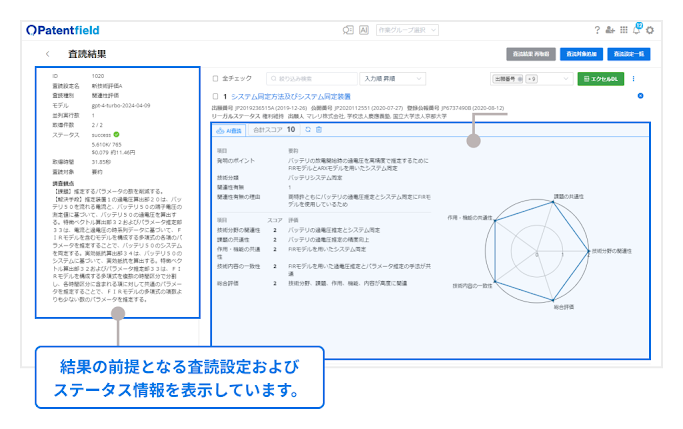
 査読結果画面 | 「関連性評価」
下記は、査読種別「関連性評価」による査読結果画面の一例です。
 査読結果画面 | 「技術構成比較」
下記は、査読種別「技術構成比較」による査読結果画面の一例です。
査読結果画面の各種機能
査読結果のエクセルダウンロード
各査読種別における査読結果は、画面右上の「エクセルDL」ボタンをクリックすることで、エクセル形式での一括ダウンロードが可能です。
【出力項目の選択】
なお、エクセルダウンロードに際しては、エクセルに出力したい各公報の項目を下記の要領で選択することができます。
なお、エクセルダウンロードに際しては、エクセルに出力したい各公報の項目を下記の要領で選択することができます。

代表図、公報URLはエクセルダウンロードに対応していません。
査読アシスタントを有効に設定後、査読対象番号一覧で検索を実行の上、通常の検索結果画面でエクセルダウンロードをすることで、生成AIの査読結果と公報の各項目(代表図、URL含む)をダウンロードできます。
査読アシスタントを有効に設定後、査読対象番号一覧で検索を実行の上、通常の検索結果画面でエクセルダウンロードをすることで、生成AIの査読結果と公報の各項目(代表図、URL含む)をダウンロードできます。
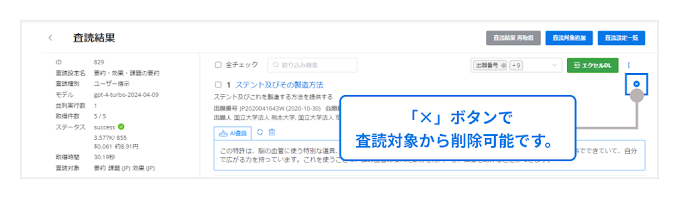
【査読対象の削除】
また、各公報タイトルの右側の「×」マークをクリックすると、査読対象から削除することが可能です。
エクセルダウンロードの対象に必要のない査読結果があれば、ご利用ください。
 査読対象の追加
画面右上、「査読対象追加」ボタンをクリックすると、「査読対象追加」画面へ遷移しますので、STEP2の手順で、新たに査読対象を追加することができます。
3点リーダーメニューについて
画面右上に表示されている3点リーダーをクリックすると、上記のようにメニューウインドウが開きます。
各メニューの選択で可能な操作は以下の通りです。
※なお、下記③及び④の機能の詳細は、「STEP3-検索結果画面での査読結果の表示」ページを参照ください。
①コピーして新規査読
作成済みの査読設定を利用して、新たな査読設定の作成が可能です。
②編集
作成済みの査読設定条件を編集できます。
③査読アシスタントを有効
「査読アシスタントを有効」にすると、生成AI査読済みの公報については、検索結果画面上で公報原文と併せて、当該設定条件を利用したAI査読結果を表示させ、確認することができます。
査読アシスタントの有効は、上限5件です。
④PDFダウンロード
査読結果または分析結果をPDF形式でダウンロードすることができるようになりました。
出力項目は、AI査読結果+選択した公報の出力項目(出願人、出願日、要約、代表図など)に対応しています。
これにより、公報1件抄録の要領で査読結果をPDFで出力することができます。
なお、以下項目の出力には対応していませんのでご注意ください。
・出力項目:図面 ※代表図は出力できます。
・査読種別:項目別指示、関連性評価
・分析設定:「グラフ」、「マインドマップ」
⑤査読対象番号一覧で検索
「査読対象番号一覧で検索」を実行すると、査読対象の公報リストで検索を実行し、Patentfieldの検索結果画面にて、公報内容の確認が可能です。
なお、「査読アシスタントを有効」に設定した上で、「査読対象番号一覧で検索」を実行すると、生成AIによる査読結果も併せて確認することができます。
絞り込み検索
査読結果画面の上部にある検索ボックス(虫眼鏡アイコンのある入力欄)を利用して、査読対象を特定のキーワードで絞り込むことができます。
検索の対象について
本機能は、生成AIが出力した「査読結果のテキスト」に対してキーワード検索を行います。入力したキーワードが査読結果の文章内に含まれている公報のみを抽出して表示します。
本検索機能は査読結果のテキスト専用です。公報の原文テキストや、書誌情報(出願人、要約など)を対象とした検索はできませんのでご注意ください。
番号検索フィルター
フィルター機能(出願番号による絞り込み)
検索ボックスの右隣にあるフィルターマーク(じょうごのアイコン)を利用すると、特定の出願番号で査読対象を絞り込むことができます。テキスト検索とは異なり、こちらは書誌情報(出願番号)をダイレクトに指定する機能です。
入力形式に関する注意検索エリアに入力する出願番号は、DOCDB番号(例:JP2023187367A)で入力する必要があります。他の形式では正しく絞り込みが行われませんのでご注意ください。
査読設定一覧画面における機能紹介
査読実行後、査読設定一覧画面では下記の操作が可能です。
・過去に出力した生成AIの査読結果を閲覧するときは、該当の査読設定の「参照」をクリックします。
・不要になった査読設定条件を選択し「一括削除」をクリックすると、選択した査読設定の削除が可能です。
・過去に作成した査読条件は、ソートおよび検索をかけることができます。
・一覧画面の、「ステータス・取得件数」・「コスト」欄では、査読を実行した際に要した時間・生成コスト・トークン数も確認可能です。
・不要になった査読設定条件を選択し「一括削除」をクリックすると、選択した査読設定の削除が可能です。
・過去に作成した査読条件は、ソートおよび検索をかけることができます。
・一覧画面の、「ステータス・取得件数」・「コスト」欄では、査読を実行した際に要した時間・生成コスト・トークン数も確認可能です。
また、各査読設定条件の右端に表示されている3点リーダーにマウスを合わせると、上記のようにメニューが開きます。
各メニューの選択で可能な操作は以下の通りです。
※なお、③⑤の機能の詳細は、「STEP3-検索結果画面での査読結果の表示」ページを参照ください。
Related Articles
AI査読結果をエクセルダウンロードしたときにテキストが省略されている
Q. AI査読結果をエクセルダウンロードしたときにテキストが省略されている A. システムの安定稼働と、データ容量過多によるエラーを防ぐため、エクセル出力時のみ1件あたりのテキスト(AIの結果メッセージ)の文字数を制限(カット)する仕様となっております。 「査読アシスタントを有効」にした状態で、査読結果の件数が多い場合、ダウンロードするデータ量が膨大になり、システムの動作に影響を及ぼす可能性があります。 ...検索結果画面での表示
STEP3 査読結果の確認 | 検索結果画面での表示 Patentfield AIRは、Patentfieldのインターフェース自体に生成AI機能を組み込んでいます。 したがって、生成AIによる査読結果は、STEP3でご紹介した「査読結果」画面だけでなく、Patentfieldの提供している通常の検索結果表示画面においても、AI査読結果を反映させ、公報原文と併せた査読結果の確認を可能にしています。 以下、その手順および操作方法についてご説明いたします。 ...マップ連携表示
STEP3 査読結果の確認 | マップ連携機能 生成AIが査読し、付与した分類(ラベル・抽出タグ)は、PatentfieldのPFレポート機能と連携した活用が可能です。 この可視化機能を活用することで、マップ上で集計や絞り込みが可能になり、さらに効率的な特許検索やトレンド分析を可能にします。 マップ表示における生成AI査読結果の活用 検索結果画面の表示 ...Patentfield AIR サービス概要
Patentfield AIR サービス紹介動画 Patentfield AIR3つのステップ Patentfield AIRは、3つのステップでご利用いただけます。 ①STEP1:査読設定条件の作成プロンプトの作成にあたります。公報内容のどの項目に対し、何をしてほしいのか等、指示内容を設定します。 ②STEP2:査読対象集団の検索条件追加調査したい査読対象集団の検索条件を作成し、STEP1で設定した査読条件を用いて、検索母集団に対して、査読条件を適用します。 ...リリースノート(更新履歴)
2026/05/18 組み込みツール機能を新たに追加 2026/2/25 利用可能モデルに、「Claude sonnet 4.6」を追加 2026/2/12 利用可能モデルに、「Claude opus 4.6」を追加 2026/1/22 以下機能を追加しました。 ・査読結果画面と分析結果画面でPDFダウンロードができるようになりました。 ・生成AIモデルの最大入力トークン数を超えた場合に、査読結果または分析結果に「査読対象が一部省略されました」とアラートが表示されるようになりました。 ...