組み込みツール
組み込みツールとは
「組み込みツール」は、Patentfield AIRに統合された3つのツールセットの総称です。これらのツールを有効化することで、より高度な特許調査・分析が可能になります。
1.WEB検索:インターネット上の情報にAIがアクセスし、収集した情報を分析に利用することができます。
2. URLコンテキスト:特定のURLを指定して、該当のWEBページをAIが読み込み、その情報を分析に利用することができます。
3.コード実行:AIに複雑な統計分析・データ処理・可視化を実施させることができます。

この記事は操作方法等の案内を目的としており、実際のご利用にあたっては、ご自身の責任においてご利用ください。
特許性、侵害、無効性、権利範囲、事業判断、出願判断等の重要な判断に利用する場合は、必ず引用元、原資料、公報原文、生成コード、集計条件等を確認し、必要に応じて専門家にご確認ください。
使用方法
「新規分析設定 (β版)」モードの、「AIモデル設定」項目の下部にある組み込みツール設定で、チェックをONにすることで、各ツールを利用することができます。
選択するモデルによっては、使用できないツールがありますのでご注意ください。
組み込みツールは、「新規分析設定 (β版)」モードのみご利用いただけます。
1. WEB検索
概要
最新の技術トレンド、業界動向、学術情報、規制要件など、インターネット上の最新情報にAIがアクセスし、それら収集した情報を組み合わせて分析できます。
本機能は外部サイトを検索しますが、回答の正確性や完全性を保証するものではありません。
検索結果に基づいて意思決定を行う際は、必ず提示された引用元(ソース)をご自身で確認してください。
また、出力結果の二次利用については、各種法律やサイトの規定に従ってください。
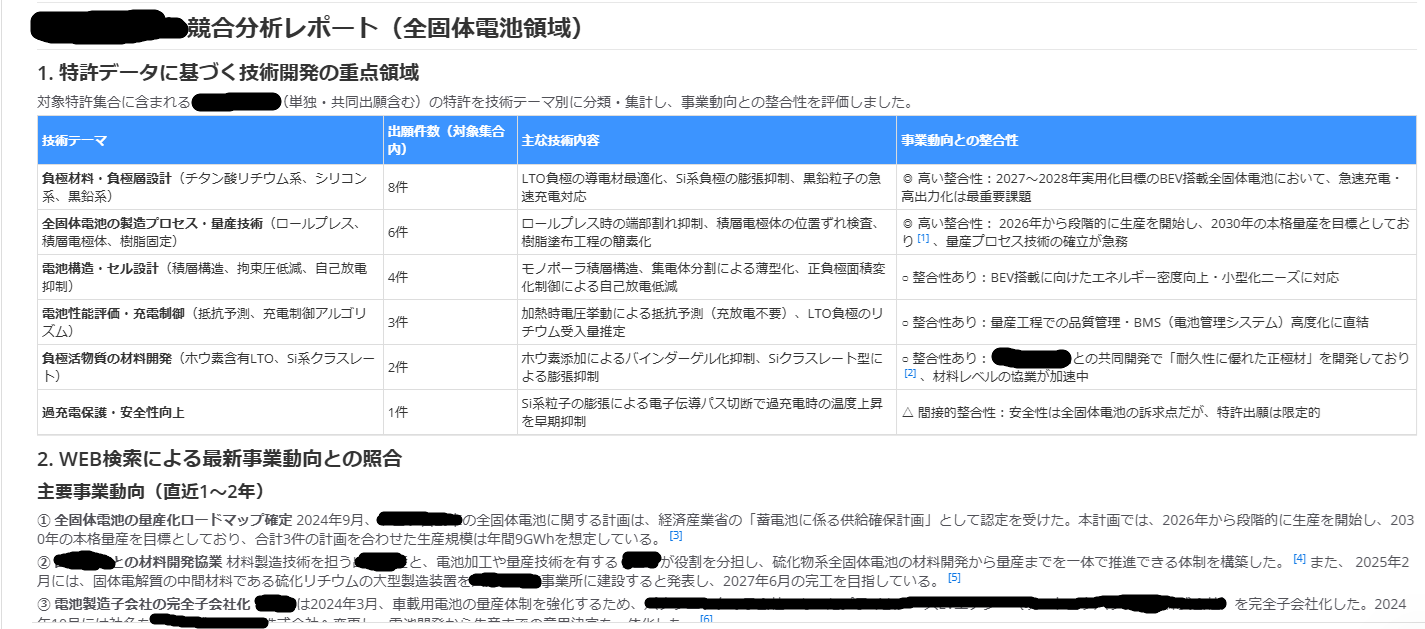
活用事例:競合企業の特許動向分析+事業戦略の照合レポート
競合他社の特許出願データを分析するだけでなく、その企業が実際にどのような製品を市場投入しているか・どの技術分野を重点的に強化しているかをWEB情報と照合したいというニーズがあります。
WEB検索ツールを有効にすることで、AIが特許データの分析に加えてWEB情報も参照し、特許戦略と事業戦略の整合性まで踏み込んだ分析レポートを作成できます。
STEP1 指示文の入力
以下の指示文を「ユーザー指示分析」タブに入力します。

# 命令
検索結果の特許データに基づき、以下の分析を実行してください。
また、WEB検索を活用して出願人企業の最新の事業動向も照合し、競合分析レポートを作成してください。
出願人企業:○○株式会社
# 分析項目
## 1. 特許データに基づく技術開発の重点領域
出願件数の多い技術テーマを特定し、技術開発の注力分野を分析してください。
## 2. WEB検索による最新事業動向との照合
出願人企業の直近1〜2年の製品発表・提携・研究投資の発表を検索し、特許出願の重点領域と事業戦略の整合性を評価してください。
# 出力形式
・技術重点領域の一覧(表形式:技術テーマ/出願件数/事業動向との整合性)
STEP2 分析設定の準備
- 「組み込みツール設定」で「WEB検索」を有効にします。
- 出力形式は、「テキスト」を選択します。
- 分析対象は、「権利者/出願人横断 原語」「AIサマリー 用途」「AIサマリー 特徴」「AIサマリー 課題」「AIサマリー 効果」を選択します。
STEP3 結果の確認と活用
- AIが検索母集団の特許を分析し、加えてWEB検索で競合企業のニュース・発表を自動収集します。
- 回答末尾に表示される「引用」を確認し、重要な情報は原文で確認します。
下図のサンプル出力結果では、固有企業名を伏せて掲載しています。
2. URLコンテキスト
概要
Webページ上のテキストやドキュメント(学術論文、ガイドライン、企業Webサイトなど)の内容をAIが読み込み、その情報を基に分析・要約・比較を実行できます。
- 対応URL形式:https://で始まる公開URLのみ対応
- 対応コンテンツ:HTML、PDF、テキスト、CSV等の公開ファイル
- 入力可能なURLの上限件数:約20件
本機能でURLを指定する際は、該当サイトの robots.txt や利用規約などを事前にご確認ください。
本機能の利用に伴う第三者とのトラブルについて、当社は一切の責任を負いかねます。
活用事例:無効資料調査 ― 論文・文献の構成要件開示判定
競合他社の特許が自社事業の障害となる場合、その特許の無効化に使える先行文献(論文・技術文書等)を探し、クレームの各構成要件が開示されているかを確認する作業が発生します。
URLコンテキストを使えば、公開されている論文のURLをまとめて読み込ませ、対象特許の構成要件との対比表を出力できます。
STEP1 指示文の入力
以下の指示文を「ユーザー指示分析」タブに入力します。
# 命令
以下の【入力情報】に基づき、【実行ステップ】に従って、【出力形式】で対比表を作成してください。
# 【入力情報】
##対象特許の全文テキスト
## 対象特許の構成要件リスト(請求項1)
samplesamplesamplesample,
samplesamplesamplesample,
samplesamplesamplesample
## 無効材料候補のURL(出願日より前に公開された文献)
URL1: https://xxxx
URL2: https://xxxx
URL3: https://xxxx
URL4: https://xxxx
URL5: https://xxxx
# 【実行ステップ】
1. 各URLの文献を読み込み、内容を把握してください。
2. 対象特許の各構成要件が、各文献に同一または実質的に同一の態様で開示されているか判断してください。
3.必要に応じて、対象特許の全文を参照して、各構成要件の内容を理解してください。
4. 開示がある場合は該当箇所(章・ページ・段落等)を、開示がない場合は「×」を記入してください。
# 【出力形式】(マークダウン表形式)
| 構成要件 | 文献1 [タイトル・著者] | 文献2 [タイトル・著者] | … |
| 構成要件A | ○ 第3章 p.5 | × | … |
| 構成要件B | × | ○ §2.3 | … |
STEP2 分析設定の準備
- 「組み込みツール設定」で「URLコンテキスト」を有効にします。
- 出力形式は、「表形式」を選択します。
- 分析対象は、「明細書」「請求の範囲 (出願/付与)」を選択します。
STEP3 出力結果の確認と活用
- AIが各URLの文献を読み込み、構成要件ごとに「開示箇所または×」を記入した対比表を出力します。
- 「表DL」ボタンからExcel形式でダウンロードできます。
本機能による出力結果は生成AIによる分析であり、不正確な情報が含まれる場合があります。
あくまで補助・スクリーニングとして利用し、最終的な無効性の判断は必ず弁理士等の専門家が行ってください。
3. コード実行
概要
AIが自動的にコードを生成し、検索母集団データの複雑な統計分析・データ処理・可視化を実施するツールです。
データ処理:データの集計・処理
統計処理:分野別の出願数・登録率などを算出
可視化:棒グラフ・円グラフ・ヒートマップの生成
AIがプログラムを生成・実行して導き出した計算結果やグラフは、論理的な誤りが含まれる可能性があります。
結果の正確性を完全に保証するものではありませんので、重要な業務や意思決定に用いる場合は、必ずご自身でプロセスの検証を行ってください。
活用事例:検索母集団の技術キーワードを名寄せ・集計して、ヒートマップで可視化
Patentfieldに収録されている「AIサマリー 特徴キーワード」を利用して、名寄せ・集計・グラフ化を一気通貫で実施させることで、技術トレンドの変化や注目技術を素早く視覚的に把握できます。
STEP1 指示文の入力
以下の指示文を「ユーザー指示分析」タブに入力します。
# 命令
与えられた特許データを使用して、技術キーワードの年別出現頻度をヒートマップで可視化してください。
# 処理手順
## STEP1:技術キーワードの展開
「技術キーワード」列には複数のキーワードがカンマ区切りで格納されています。1件ずつ分解し、出願年と組み合わせたデータフレームを作成してください。
## STEP2:技術キーワードの名寄せ
展開した技術キーワードについて、大文字・小文字、全角・半角の違いや、明らかな表記揺れ・同義語を可能な限り名寄せ(統一)してください。
## STEP3:集計
名寄せ後のキーワード×出願年の出現件数を集計した集計表(ピボットテーブル)を作成してください。出現件数の上位50キーワードを抽出してください。
## STEP4:ヒートマップの生成
X軸を出願年、Y軸を技術キーワード(上位50件)、セルの色を出現件数としたヒートマップを生成してください。
#グラフ種類:ヒートマップ
#カラースケール:出現件数が多いほど濃い色(例:白→濃青)
#数値ラベル:あり(各セルに件数を表示)
#Y軸の順序:出現件数の合計が多い順
STEP2 分析設定の準備
- 「組み込みツール設定」で「コード実行」を有効にします。
- 出力形式は、「グラフ」を選択します。
- 分析対象は、「AIサマリー 技術キーワード」「出願年」を選択します。
STEP3 出力結果の確認と活用
- AIが自動でコードを生成・実行し、技術キーワード×出願年のヒートマップを出力します。
- 色が濃い年・キーワードの組み合わせが「その年に注目された技術」を示しています。近年で色が濃くなっているキーワードは新興技術の兆候として読み取れます。
コード実行に関するQ&A
Q.コード実行ツールを使うと、自社の情報が外部に漏洩するリスクはありますか?
A.コード実行は、生成AIベンダーが提供する実行環境上で処理されます。当社および生成AIベンダーは、外部通信や危険な操作を制限するなど、情報漏洩リスクを低減するための措置を講じています。
ただし、入力データの内容、ユーザーの指示、利用するモデル・ツールの仕様、生成AIベンダーのポリシー等により、すべてのリスクを完全に排除できるものではありません。
Related Articles
Patentfield AIR サービス概要
Patentfield AIR サービス紹介動画 Patentfield AIR3つのステップ Patentfield AIRは、3つのステップでご利用いただけます。 ①STEP1:査読設定条件の作成プロンプトの作成にあたります。公報内容のどの項目に対し、何をしてほしいのか等、指示内容を設定します。 ②STEP2:査読対象集団の検索条件追加調査したい査読対象集団の検索条件を作成し、STEP1で設定した査読条件を用いて、検索母集団に対して、査読条件を適用します。 ...Patentfield AIR 活用シーン
公報の独自要約 特許公報の「要約」では把握できない内容や、特許文書に馴染みのない人でも読みやすい平素な文章で公報内容を独自に要約することができます。 サンプル指示文 この特許文書の主要な発明内容を、技術的背景や課題、解決手段、効果などを含めて、200字程度で要約してください。特許的な抽象的な表現は避け、可能な限り具体的な例を平易な言葉で説明し、技術者が理解しやすいように表現してください。 出力結果 特徴語抽出 ...リリースノート(更新履歴)
2026/05/18 組み込みツール機能を新たに追加 2026/2/25 利用可能モデルに、「Claude sonnet 4.6」を追加 2026/2/12 利用可能モデルに、「Claude opus 4.6」を追加 2026/1/22 以下機能を追加しました。 ・査読結果画面と分析結果画面でPDFダウンロードができるようになりました。 ・生成AIモデルの最大入力トークン数を超えた場合に、査読結果または分析結果に「査読対象が一部省略されました」とアラートが表示されるようになりました。 ...検索条件の追加
STEP2 査読対象集団の検索条件追加 査読設定一覧の表示 STEP1で「査読条件を保存」をクリックすると、作成した各査読条件は「査読設定一覧」画面に表示され、選択可能な状態になります。 事前に設定した条件を用いて新たに査読からスタートする場合は、Patentfieldトップメニューの「AI査読支援」より、「査読設定一覧」を選択してください。 査読設定条件の選択・追加 実行したい査読設定条件の「追加」をクリックします。 ...査読開始を実行した際に「査読が中断されました」と表示される
査読開始を実行した際に「査読が中断されました」と表示される要因については、いくつかの原因と対処法が考えられます。 考えられる原因と対処法 大量のデータ処理によるエラーや遅延 査読対象の処理上限は、最大10,000件ですが、対象となる公報のテキスト量やユーザーデータで大量のPDFを対象とした場合、総データ量の制限により、査読されない場合があります。 ...