関連性評価
STEP1 【査読条件設定】 関連性評価
関連性評価は、比較したい発明の内容を入力することで、AIが比較特許と査読対象の文書の関連性を数値で評価します。
評価の観点と査読対象の文書を要約する項目を選択できます。
評価の観点と査読対象の文書を要約する項目を選択できます。
査読種別の選択
指示内容の入力
「関連性評価」では、「ユーザー指示」や「項目別指示」と異なり、プロンプト自体はPatentfield側で既に組まれています。
比較したい発明の内容を入力し、評価の観点と査読対象文書の要約項目を選択するだけで、入力した比較特許と査読対象文書との関連性について、選択した複数の観点において、AIに数値で評価させることができます。
比較したい調査観点・発明内容の入力
「関連性評価」を選択したら、「関連性評価」欄に表示されるテキストボックスに、査読対象と比較したい調査観点や発明内容を入力します。
査読対象文献における要約項目の選択
次に、査読対象とする先行特許において、要約したい「要約項目」を選択します。
デフォルトでは、下記の4つにチェックが入っていますので、必要に応じて追加・削除してください。
【デフォルト選択項目】
・発明のポイント
・技術分類
・関連性有無
・関連性有無の理由
なお、各項目選択時に、AIが生成する結果は下記のとおりです。
評価軸の選択
「要約項目」を選択後、入力した発明内容と、査読対象とする先行特許を比較する際の「評価軸を選択」します。
デフォルトでは、下記の5つにチェックが入っていますので、必要に応じて追加・削除してください。
【デフォルト選択項目】
・技術分野の関連性
・課題の共通性
・作用・機能の共通性
・技術内容の一致性
・総合評価
作成した評価内容の検証
指示内容を入力後、「関連性評価を検証」をクリックします。
この検証機能により、入力および設定した内容にもとづいた場合、どのようなAI査読結果が生成されるかを事前に検証することができます。
大量の査読対象集合をAIに査読させる前に、作成した評価内容を最適化することができ、無駄な生成コストを抑えることが可能です。
「関連性評価を検証」をクリックすると、上記の検証画面が立ち上がります。
画面左側に反映されている評価内容を適用し、検証評価を行いたい査読検証用の任意の特許公報番号を①「査読対象データの取得」欄に入力し、②査読対象項目をドロップダウンリストより選択(※複数選択可)します。
上記設定後、「取得」をクリックします。
これにより、入力された任意の特許公報から、選択された項目が「査読対象データ [対象特許]」ボックスに取得され、公報原文が確認できる状態になります。
これにより、入力された任意の特許公報から、選択された項目が「査読対象データ [対象特許]」ボックスに取得され、公報原文が確認できる状態になります。
生成AI関連設定
続いて、③査読に使用するAIモデルを選択し、必要に応じて、「サンプリング温度」「シード」を設定します。
■AIモデル設定について
・Patentfield AIRで利用可能な生成AIモデルは、こちらを参照ください。
・なお、選択するAIモデルによって、生成コストが異なる点にご留意ください。
検証を開始
AIモデル設定完了後、④「検証を開始」をクリックします。
生成結果の確認
上記で取得した検証用査読対象データの公報内容と照らし合わせながら、設定した評価内容が意図したように機能しているかどうか、生成されたAI査読結果を確認します。
意図したように機能していない場合は、設定した関連性評価内容を見直し、再度上記ステップ実行し、検証を繰り返します。
※なお、「検証を開始」の実行に際しても、生成コストが発生します。
■ステータス情報
当該公報内容の検証において要した生成コストならびに取得時間情報を確認することができます。
なお、「関連性評価」におけるAI査読結果の算出するスコアの解釈は下記のとおりです。
関連性評価では、選択した評価した評価軸についてすべて、下記2点満点で評価しています。
したがって、各評価軸のスコアは、2に近いほど、関連性が高く、合計スコアは、評価軸数×2の数値に近いほど、関連性が高いと評価されます。
以降の流れは、全査読条件共通フロー、STEP1の「設定内容の確認」以降 を参照ください。
APPENDIX
一度入力した関連性評価内容はテンプレートとして保存し、いつでも呼び出して使用することができます。
「テンプレートから入力」を選択すると、事前に作成し、保存しておいたテンプレートが選択可能で、これらを利用・編集した関連性評価内容の入力が可能です。
【利用方法】
・「テンプレートから入力」をクリックします。
・表示される「保存した関連性評価」一覧画面より、利用したい評価内容の「反映」をクリックします。
これにより、「新規査読設定」画面に、選択した指示文が反映されるので、必要に応じて、追記・編集してください。
・「テンプレートから入力」をクリックします。
・表示される「保存した関連性評価」一覧画面より、利用したい評価内容の「反映」をクリックします。
これにより、「新規査読設定」画面に、選択した指示文が反映されるので、必要に応じて、追記・編集してください。
要約項目の追加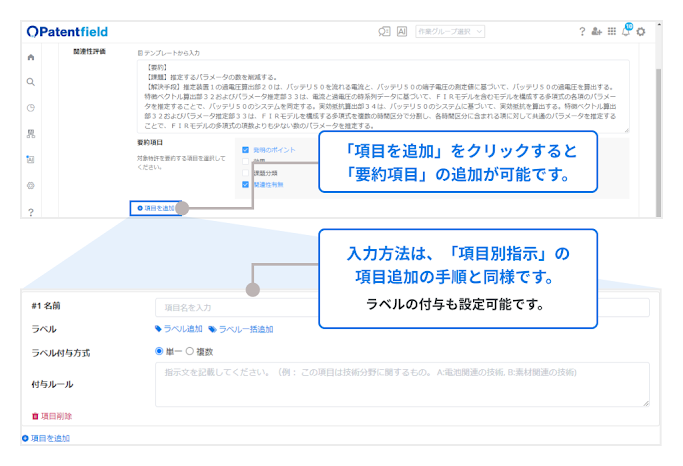
「関連性評価」における「要約項目」の選択に際して、下記の手順で「項目を追加」することができます。
【項目追加方法】
・「要約項目」欄下部の「項目を追加」をクリックします。
・必要に応じて、追加された項目欄の名前 / ラベル / ラベル付与方式 / 付与ルールの、各項目を設定します。
※なお、各項目の内容及び入力方法は、「項目別指示」の項目追加の手順と同様です。
「関連性評価」における「評価軸を選択」に際して、下記の手順で「評価軸を追加」することができます。
【評価軸追加方法】
・「評価軸を選択」欄下部の「評価軸を追加」をクリックします。
・任意の評価項目名を設定し、査読対象に対してどのような評価をするか、指示内容をテキスト入力します。
【評価軸追加方法】
・「評価軸を選択」欄下部の「評価軸を追加」をクリックします。
・任意の評価項目名を設定し、査読対象に対してどのような評価をするか、指示内容をテキスト入力します。
Related Articles
査読結果の確認
STEP3 査読結果の確認 STEP2で「査読開始」をクリックすると、作成した査読条件に基づいた生成AIによる査読が実行され、査読結果画面が表示されます。 なお、「査読結果」画面の表示内容は、選択した「査読種別」によって異なります。 査読結果画面 | 「ユーザー指示」 査読種別「ユーザー指示」による査読結果画面の一例です。 査読結果画面 | 「項目別指示」 査読種別「項目別指示」による査読結果画面の一例です。 査読結果画面 | 「関連性評価」 ...査読設定条件の作成
STEP1 査読条件設定 メニュー選択 まず、Patentfieldトップメニューの「AI査読支援」より、「新規査読設定」を選択します。この「新規査読設定」により、査読したい対象集団に与える指示内容を作成します。 査読種別の選択 メニュー選択後、表示される「新規査読設定」画面にて、査読種別を選択します。 査読種別は、上記4つをご用意しています。目的やニーズに応じて、利用したい種別を選択してください。 ①ユーザー指示 ...リリースノート(更新履歴)
2026/05/18 組み込みツール機能を新たに追加 2026/2/25 利用可能モデルに、「Claude sonnet 4.6」を追加 2026/2/12 利用可能モデルに、「Claude opus 4.6」を追加 2026/1/22 以下機能を追加しました。 ・査読結果画面と分析結果画面でPDFダウンロードができるようになりました。 ・生成AIモデルの最大入力トークン数を超えた場合に、査読結果または分析結果に「査読対象が一部省略されました」とアラートが表示されるようになりました。 ...Patentfield AIR 活用シーン
公報の独自要約 特許公報の「要約」では把握できない内容や、特許文書に馴染みのない人でも読みやすい平素な文章で公報内容を独自に要約することができます。 サンプル指示文 この特許文書の主要な発明内容を、技術的背景や課題、解決手段、効果などを含めて、200字程度で要約してください。特許的な抽象的な表現は避け、可能な限り具体的な例を平易な言葉で説明し、技術者が理解しやすいように表現してください。 出力結果 特徴語抽出 ...競合の公開公報から権利範囲を予測する
調査やSDIで発見した競合の公開公報について、「この出願が最終的にどこまで権利化されそうか」を把握したい場面があるかと思います。 本事例では、そのような場面において、Patentfield AIRの「新規査読設定」を用いて、公開公報の内容から以下を整理します。 請求項の構造 請求項の広さ 審査を踏まえた補正シナリオ 本事例による出力結果は、生成AIによる分析であり、不正確な情報が出力されることがあります。 ...